
The Latest
Ahead of the AI safety summit kicking off in Seoul, South Korea later this week, its co-host the United Kingdom is expanding its own efforts in the field. The AI…

Companies are always looking for an edge, and searching for ways to encourage their employees to innovate. One way to do that is by running an internal hackathon around a…

Featured Article
I’m rooting for Melinda French Gates to fix tech’s broken ‘brilliant jerk’ culture
Women in tech still face a shocking level of mistreatment at work. Melinda French Gates is one of the few working to change that.
13 hours ago

Blue Origin has successfully completed its NS-25 mission, resuming crewed flights for the first time in nearly two years. The mission brought six tourist crew members to the edge of…

Creative Artists Agency (CAA), one of the top entertainment and sports talent agencies, is hoping to be at the forefront of AI protection services for celebrities in Hollywood. With many…

Expedia says Rathi Murthy and Sreenivas Rachamadugu, respectively its CTO and senior vice president of core services product & engineering, are no longer employed at the travel booking company. In…

Welcome back to TechCrunch’s Week in Review. This week had two major events from OpenAI and Google. OpenAI’s spring update event saw the reveal of its new model, GPT-4o, which…

When Jeffrey Wang posted to X asking if anyone wanted to go in on an order of fancy-but-affordable office nap pods, he didn’t expect the post to go viral.

AI
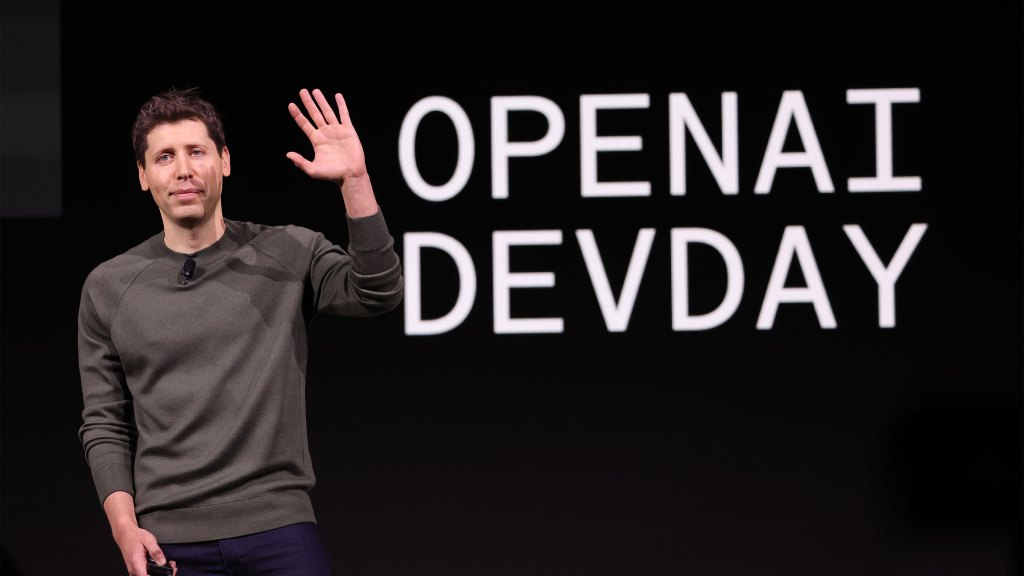
OpenAI created a team to control ‘superintelligent’ AI — then let it wither, source says
2 days ago
OpenAI’s Superalignment team, responsible for developing ways to govern and steer “superintelligent” AI systems, was promised 20% of the company’s compute resources, according to a person from that team. But…

Transportation
VCs and the military are fueling self-driving startups that don’t need roads
2 days ago
A new crop of early-stage startups — along with some recent VC investments — illustrates a niche emerging in the autonomous vehicle technology sector. Unlike the companies bringing robotaxis to…

Where we’ll be next
Oct 28th
TechCrunch Disrupt 2024
San Francisco, CA
Jun 11th
StrictlyVC – Washington, D.C.
Washington, D.C.
May 21st
StrictlyVC – London
London
Enterprise
Deal Dive: Sagetap looks to bring enterprise software sales into the 21st century
2 days ago
When the founders of Sagetap, Sahil Khanna and Kevin Hughes, started working at early-stage enterprise software startups, they were surprised to find that the companies they worked at were trying…

Keeping up with an industry as fast-moving as AI is a tall order. So until an AI can do it for you, here’s a handy roundup of recent stories in the world…
After Apple loosened its App Store guidelines to permit game emulators, the retro game emulator Delta — an app 10 years in the making — hit the top of the…

Meta is once again taking on its competitors by developing a feature that borrows concepts from others — in this case, BeReal and Snapchat. The company is developing a feature…

Startups
Startups Weekly: It’s the dawning of the age of AI — plus, Musk is raging against the machine
2 days ago
Welcome to Startups Weekly! We’ve been drowning in AI news this week, with Google’s I/O setting the pace. And Elon Musk rages against the machine.

IndieBio’s Bay Area incubator is about to debut its 15th cohort of biotech startups. We took special note of a few, which were making some major, bordering on ludicrous, claims…

YouTube TV has announced that its multiview feature for watching four streams at once is now available on Android phones and tablets. The Android launch comes two months after YouTube…

Featured Article
Two Santa Cruz students uncover security bug that could let millions do their laundry for free
CSC ServiceWorks provides laundry machines to thousands of residential homes and universities, but the company ignored requests to fix a security bug.
3 days ago

Decks are all about telling a compelling story and Goodcarbon does a good job on that front. But there’s important information missing too.

TechCrunch Disrupt 2024 is just around the corner, and the buzz is palpable. But what if we told you there’s a chance for you to not just attend, but also…
